Sie befinden sich auf der Seite der IHK zu Dortmund.
Möchten Sie diese Seite in einem Cookie als Ihre Heimat-IHK setzen?
Sie befinden sich auf der Seite der IHK zu Dortmund.
Bisher ist die als Ihre Heimat-IHK hinterlegt. Wollen Sie die Seite der IHK zu Dortmund in einem Cookie
als Ihre neue Heimat-IHK setzen?
Bitte melden Sie sich vor einer Beantragung bei der IHK frühzeitig, um Ihren Fall, zum Beispiel bzgl. einer etwaigen nötigen Bürgschaft oder Sicherheit, zu besprechen und uns zu ermöglichen, die Bearbeitung einzuplanen. Wenden Sie sich dazu bitte an auwi-bescheinigungen@dortmund.ihk.mom bzw. an die auf dieser Seite aufgeführten Kontakte. Allgemeine Informationen zum Carnet-Verfahren finden Sie hier.
Registrierung und Einrichtung der e-ata-Webanwendung
Bitte beachten Sie: Wenn Sie generell oder für Ihre Waren/Ihre Zielländer noch nie ein Carnet beantragt haben, bitten wir vor einer Registrierung in unserer Webanwendung darum, Ihren Fall mit uns abzuklären (s. o.). Nicht immer kann ein Carnet verwendet werden, sodass eine Registrierung überflüssig sein könnte.
Die Registrierung auf www.e-ata.de/newAccount.aspx?chamber=dortmund wird durch eine Person vorgenommen, die bei dem antragstellenden Unternehmen/der antragstellenden Institution dazu intern berechtigt („bevollmächtigt") ist. In der Regel wird die Registrierung daher durch die Person eines/r Inhabers/in, Gesellschafters/in, Geschäftsführers/in oder Prokuristen/in je nach Vertretungsbefugnis laut Handelsregister oder durch den/die Einzelunternehmer/in durchgeführt. Eine Privatperson kann sich selbst eintragen. Die bei der einmaligen Registrierung angegebene Person vertritt durch die Registrierung den Antragsteller (als „bevollmächtigte Person" durch diesen) und gilt daher auch für alle künftigen Anträge im Namen des Antragstellers. Diese Person muss sich aufgrund des Geldwäschegesetzes mit einem amtlichen Ausweisdokument mit enthaltener Meldeanschrift identifizieren (i. d. R. beidseitige Kopie des Personalausweises, Reisepass mit Meldebescheinigung, Aufenthaltskarte), welches bei der Registrierung in einer Datei mit hochgeladen werden muss. Es ist keine physische Unterschrift auf einem Dokument erforderlich!
Die so identifizierte Person wird im System als Administratorin bzw. Administrator für das vertretene Unternehmen/den vertretenen Antragsteller angelegt und ist für die Anlage weiterer Benutzerinnen und Benutzer verantwortlich.
Die IHK überprüft die eingegebenen Daten, korrigiert ggf. Schreibweisen handelsregister-/gewerberechtskonform und schaltet die Person sowie das vertretene Unternehmen/den vertretenen Antragsteller frei. Damit wird automatisch das hochgeladene Ausweisdokument unwiederbringlich aus dem System gelöscht.
Die Administratorin bzw. der Administrator erhält von der IHK eine Information per E-Mail mit weiteren Hinweisen.
Anschließend kann eine erstmalige Anmeldung durch die Administratorin bzw. den Administrator erfolgen. Diese Person kann alleinig weitere Benutzer*innen im Unternehmen anlegen. Diese Funktion kann keiner anderen Person zugewiesen werden. Dazu wird unter „Mein Profil" der Punkt „Neue(r) Mitarbeitende(r)" ausgewählt - den eingetragenen Personen kann dann ein Kennwort vergeben werden, welches diese in ihren Einstellungen wieder selbstständig ändern können (und sollten). Beachten Sie dazu auch das Handbuch.
Benutzung der e-ata-Webanwendung zur Carnet-Beantragung
Informieren Sie die IHK (Kontaktdaten: s. diese Seite) frühzeitig über Ihr Vorhaben. Je nach Prüfergebnis der allgemeinen Voraussetzungen wird eine vorliegende Bürgschaft oder eine erfolgreich hinterlegte Sicherheit benötigt. Das Carnet können Sie bereits mit den nächsten Schritten vorbereiten:
Melden Sie sich nach Ihrer erfolgten Registrierung und Einrichtung (s. o.) auf www.e-ata.de/dortmund an und klicken Sie auf die Schaltfläche für einen neuen Carnet-Antrag.
Fügen Sie unter „Vertreter" ggf. den Namen der laut Handelsregister/Gewerbeanmeldung vertretungsberechtigten Person bei der Reise ein, wenn diese mitfährt. Möchten Sie eine Vollmacht für reisende Mitarbeiter bzw. Speditionen verwenden, die für die beteiligten Zollstellen erforderlich ist, wenn die das grüne Deckblatt unterschreibende Person die Ware nicht begleitet, lassen Sie das Feld frei. Die IHK wird dann die Vollmacht mit der vergebenen Carnetnummer vorausfüllen und Ihnen mit dem Carnet zur Verfügung stellen. Im Feld B des Carnets wird der Hinweis „gemäß Vollmacht" auf Englisch ergänzt.
Tragen Sie die carnetspezifischen Daten wie Verwendungszweck(e) und Reiserouten ein und erhöhen Sie ggf. die Zahl der benötigten Blätter, wenn Sie mehrere Fahrten mit dem Carnet unternehmen möchten oder wenn Sie Länder außerhalb der EU durchfahren möchten (z. B. auf dem Weg nach Italien: Transit durch die Schweiz mit Transitblättern; auf dem Weg nach Irland/Nordirland: durch Großbritannien; auf dem Weg nach Serbien: durch Bosnien-Herzegowina etc.).
Fügen Sie in der Onlinemaske Ihre Warenpositionen einzeln ein oder laden Sie eine semikolongetrennte CSV-Datei hoch. Im System wird Ihnen eine Vorlage angeboten, die Sie mit einem beliebigen Textverarbeitungsprogramm (außer Apple Numbers) ab Zeile 2 ausfüllen können. Die Warenliste muss allgemeinverständlich und gleichzeitig (durch Maße/Seriennummern/Fotoanhänge etc.) spezifisch genug formuliert sein. Es müssen mindestens die bei der Binnenzollstelle zur Beschau vorgeführten Waren aufgeführt werden. Beachten Sie die Pflicht, Ursprungsländer einzutragen. Eine Auswahl finden Sie in der erwähnten CSV-Vorlage bzw. im Folgenden:
Legen Sie fest, wie Sie Ihr Carnet nach der Bearbeitung durch die IHK erhalten möchten: Zur Abholung in der Märkischen Str. 120 in Dortmund am Empfang oder auf eigenes Risiko per Post (Einschreiben).
Fügen Sie im Bereich „Chat" Kommentare und Bemerkungen und bei den Sonstigen Anlagen ergänzende Dateien hinzu, die die IHK bei der Bearbeitung beachten soll oder wissen sollte. Wir nutzen diese Funktion ebenfalls, um antragsbezogene Fragen zu klären. Bereich 5 kann von der IHK nicht eingesehen werden und ist für firmeninterne Zwecke gedacht.
Kontrollieren Sie Ihre Angaben, bevor Sie Ihren Antrag absenden, der damit von der IHK bearbeitet und gebühren- und entgeltpflichtig wird (s. Kosten im Folgenden). Es darf kein Änderungsbedarf der eingegebenen Daten mehr wahrscheinlich sein.
Die Kosten für das Carnet ATA bestehen aus mehreren Positionen, worüber Sie nach erfolgter Antragstellung (auf Wunsch per E-Mail) einen Bescheid und eine Rechnung von der IHK erhalten, was Sie zusammen bezahlen können:
Sie benötigen derzeit - zusätzlich zur digitalen Variante - noch das „physische Carnet“, also die bedruckten Carnet-Blätter mit Perforierung in der Zusammensetzung, die Ihrem Vorhaben entspricht (Transit, mehrfache Reisen etc.). Die IHK bedruckt die Blätter so wie beantragt kostenfrei.
Hinzu kommt – wie bei jeder Carnet-Beantragung in jedem Carnet-Land – ein Entgelt für die internationale Organisatorin des Carnet-Angebots, die Internationale Handelskammer (ICC), in Höhe von 14,28 Euro brutto („ICC-Entgelt“).
Der vierte Kostenbestandteil ist variabel: Die IHK zu Dortmund bietet wie alle deutschen IHKs (als ausstellende Stelle für den Zollbürgen des Carnet-Verfahrens – die DIHK) die Ausstellung von Carnet ATAs in Zusammenarbeit mit dem Kreditversicherer Euler Hermes Deutschland an. Das von der IHK an Euler Hermes abzuführende Versicherungsentgelt ist für die Rückversicherung des Zollbürgen. Es deckt weder eine Transportversicherung noch eventuell anfallende Abgaben beim Verbleib der Ware im Ausland ab, wenn diese vom Carnetinhaber beglichen oder eingetrieben werden können. Die Höhe des umsatzsteuerfreien Versicherungsentgeltes ist abhängig vom Gesamtwarenwert der im Carnet aufgelisteten Güter.
Optional können Sie sich das Carnet ATA auf eigenes Risiko postalisch per Einschreiben zusenden lassen (ohne zusätzliche Kosten).
Carnet ATA-Kostenrechner
Die Berechnung erfolgt automatisch bei Eingabe des Warenwertes. Verbindlich ist nur die Zahlungsaufforderung nach Bewilligung. Vereinfachungen, bspw. bei ausbleibender Nutzung des Carnets oder bei vorzeitiger Rückgabe, sind im Rechner nicht berücksichtigt.
Warenwert
Versicherungsentgelt
brutto = netto
ICC-Entgelt
brutto
IHK-Gebühr
brutto = netto
Gesamtkosten
inkl. Blätter
bis 9.999,99 Euro
46 Euro
14,28 Euro
85 Euro
145,28 Euro (143,00 Euro netto)
10.000,00 - 24.999,99 Euro
79 Euro
14,28 Euro
85 Euro
178,28 Euro (176,00 Euro netto)
25.000,00 - 49.999,99 Euro
138 Euro
14,28 Euro
85 Euro
237,28 Euro (235,00 Euro netto)
50.000,00 - 149.999,99 Euro
250 Euro
14,28 Euro
85 Euro
349,28 Euro (347,00 Euro netto)
150.000,00 - 299.999,99 Euro
455 Euro
14,28 Euro
85 Euro
554,28 Euro (552,00 Euro netto)
300.000,00 - 499.999,99 Euro
750 Euro
14,28 Euro
85 Euro
849,28 Euro (847,00 Euro netto)
für jede weiteren 500.000 Euro
500 Euro
849,28 Euro (847,00 Euro netto) + X * 500 Euro
Kosten bei den Zollstellen fallen in der EU nicht an. Ausländische Zollstellen verlangen vereinzelt zusätzliche Bearbeitungsentgelte bei der Nutzung eines Carnets ATA (z. B. in Serbien mit 10.660 din (ca. 90 Euro) [2026]).
Nach der ggf. erfolgreich hinterlegten Sicherheit oder Bürgschaft nach entsprechender Mitteilung durch die IHK und der erfolgten Bearbeitung des Antrags durch die IHK (inkl. Druck und Siegelung bei der IHK) erhält die antragstellende Person eine Information per E-Mail; das Carnet ist dann bewilligt.
Das Carnet wird wunschgemäß bereitgelegt bzw. postalisch zugestellt; eine Carnet-ID und -PIN ist zum Import in die ICC-Anwendung im Antrag einsehbar.
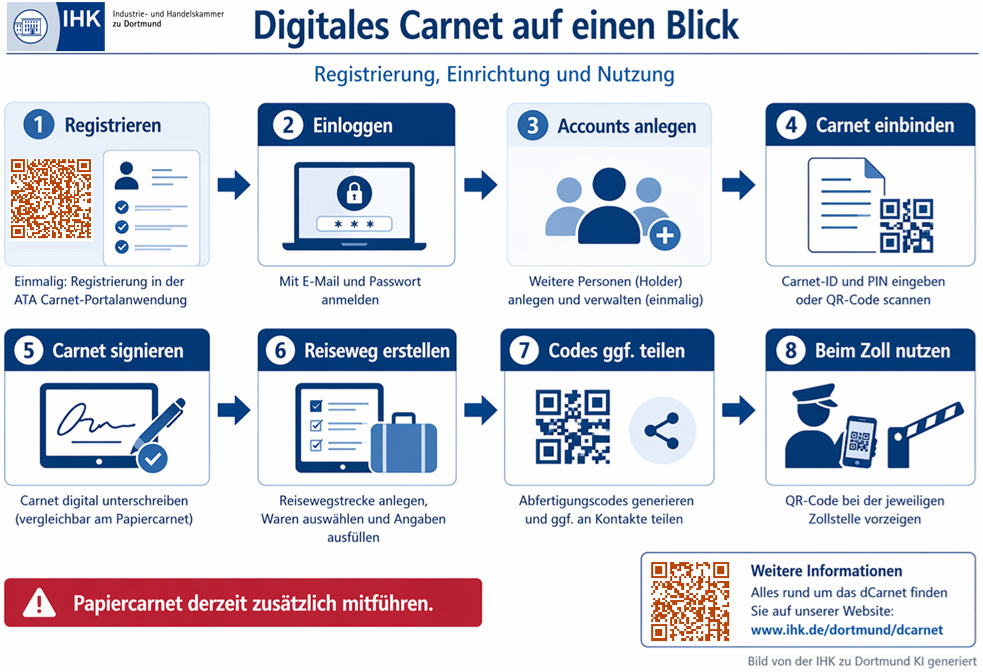
NEU seit 1. Juni 2026: 2. Schritt: Benutzung des digitalen Carnets (dCarnet; ATA Carnet-Portalanwendung der ICC)
Bitte vollständig lesen!
Das elektronisch in der e-ata-Webanwendung beantragte Carnet muss zur Nutzung als dCarnet in eine andere Anwendung eingebunden werden. Dieses stellt die Internationale Handelskammer (ICC) zur Verfügung. Es ist eine weitere Registrierung notwendig, um diese ICC-Portalanwendung zu nutzen.
Dabei gibt es die folgenden Rollen - nicht jede beteiligte Person muss registriert werden:
Holder Manager: Eine Person des Carnetinhabers bzw. die verantwortliche Person im Unternehmen. Sie bindet Carnets für den Carnetinhaber ein, kann weitere Personen mit der Rolle „Holder“ hinzufügen und verwaltet die dazugehörigen Berechtigungen. Dafür ist eine Registrierung erforderlich. Der Holder Manager hat Zugriff auf alle bereits eingebundenen Carnets des Carnetinhabers. Er kann außerdem digitale Abfertigungscodes generieren. Er kann selbst reisen bzw. die Waren beim Binnenzollamt vorführen, muss dies aber nicht. Die erste registrierte Person eines Carnetinhabers muss diese Rolle übernehmen.
Holder: Eine Person (Carnetinhaber bzw. verantwortliche Person), die Carnets eines Carnetinhabers einbindet. Sie benötigt dafür eine Registrierung und hat Zugriff auf sämtliche bereits eingebundenen Carnets des Carnetinhabers. Diese Rolle kann auch die digitalen Abfertigungscodes generieren (diese Person kann, muss aber nicht selbst reisen oder die Waren beim Binnenzollamt initial vorführen).
Contact: Eine reisende Person des Carnetinhabers bzw. ein Dienstleister. Diese Rolle erhält die durch den Holder Manager oder den Holder generierten Abfertigungscodes. Diese Rolle benötigt keine Registrierung und kann keine weiteren Carnets des Carnetinhabers sehen - sie erhält nur die Abfertigungscodes für eine einzelne Reisewegstrecke (z. B. die Hinfahrt ins Nicht-EU-Land).
Die englische Sprache des Portals lässt sich nicht ändern.
Schritt für Schritt: Registrierung in der ATA Carnet-Portalanwendung und Einrichtung
Nach dem anschließenden Login unter https://app-eur.atacarnet.iccwbo.org können mit Klick auf den Namen rechts oben die Daten des Carnetinhabers überprüft werden ("My account" bzw. "My company").
Carnetnutzung mit weiteren Personen: Die bei einem Carnetinhaber zuerst hinterlegte Person ist der Administrator des Accounts („Holder Manager“). Sie kann anschließend in der schwarzen Leiste links unter „Accounts“ weitere Personen („Holder“) mit Name und E-Mail-Adresse hinzufügen. Damit kündigt sie deren spätere Registrierung im Portal an.
Registrieren sich diese Personen danach mit genau dieser E-Mail-Adresse, werden sie demselben Carnetinhaber zugeordnet. Der Holder Manager und alle so hinzugefügten Holder haben dann automatisch Zugriff auf alle Carnets, die künftig von einer dieser Personen im Portal eingebunden werden.
Wichtig: Eine weitere E-Mail-Adresse kann nur dann mit dem Carnetinhaber verknüpft werden, wenn sie noch nicht für eine Registrierung verwendet wurde. Weitere Personen im Unternehmen mit Zugriff auf alle Carnets dürfen sich daher erst registrieren, nachdem der Holder Manager sie unter „Accounts“ hinzugefügt hat.
Carnet-Einbindung Carnets werden über die schwarze Leiste auf der linken Seite unter "Carnets" für den registrierten Carnetinhaber hinterlegt. Nach Klick auf die Schaltfläche "Download" können Sie die Carnet ID und die Carnet PIN eingeben. Beide Informationen finden Sie in der e-ata-Webanwendung, in der das Carnet beantragt wurde: Dort öffnen Sie das bewilligte Carnet (Status: "Im Umlauf") und sehen über den Angaben "2. Reiseweg und Transportmittel" auf der rechten Seite diese Daten neben dem angezeigten QR-Code. (Alternativ können Sie mit dem Endgerät, über das Sie das Carnet einbinden, über die entsprechende Schaltfläche in der ATA Carnet-Portalanwendung den QR-Code scannen, der ausschließlich beide Informationen (und keine Internetadresse) enthält.) Das Carnet erscheint nun in der Carnetliste.
Abfertigungscodes erstellen Öffnen Sie ein eingebundenes Carnet per Doppelklick oder über die Schaltfläche „Details“. Dort sehen Sie alle Angaben zum Carnet. Unter „Travel“ legen Sie die Reisewegstrecken an und generieren die Abfertigungscodes.
Vorher muss das Carnet digital unterschrieben werden, ähnlich wie beim papierbasierten Carnet. Dies geschieht über die blaue Schaltfläche „Sign Carnet“. Nach der Unterschrift können Sie „Travel“ erneut öffnen und über „Prepare travel“ eine Reisewegstrecke mit den mitgeführten Warenpositionen anlegen. Das muss nicht die reisende Person selbst tun.
Wichtig zum Verständnis: Die Hinfahrt wird automatisch für mehrere Zollstellen vorbereitet: Für das zuständige deutsche Binnenzollamt zur Nämlichkeitssicherung, für die EU-Grenzzollstelle, gegebenenfalls für Transitzollstellen und für die ausländische Einfuhrzollstelle im Zielland. Als Abgangsland ist immer „Germany“ einzutragen. Als Zielland wählen Sie das tatsächliche Zielland der Reise. Vorherige Transitländer geben Sie ebenfalls an. Pro Transitland werden automatisch die zugehörige Transit-Einfuhr und Transit-Ausfuhr generiert. Unter „Declared items“ fügen Sie über das blaue Pluszeichen die Waren aus dem beantragten Carnet hinzu, die mitgeführt werden. Die Nämlichkeitssicherung beim Binnenzollamt umfasst automatisch alle Positionen. Nach Klick auf „Save and sign“ sind die Abfertigungscodes abrufbar.
Bereits eingetragene Informationen können später über „Edit“ geändert werden, etwa wenn doch nicht alle Carnetwaren mitgeführt werden, ändert. Die generierten Abfertigungscodes bleiben dabei unverändert.
Für die Rückfahrt gilt dasselbe Prinzip: Diese Reisewegstrecke umfasst die Wiederausfuhr aus dem Zielland, mögliche Transitrouten und die anschließende Wiedereinfuhr in die EU. Sie wird ebenfalls über „Prepare Travel“ angelegt; als Zielland ist dabei „Germany“ auszuwählen.
Nutzung der Abfertigungscodes bei den Zollstellen Jede angelegte Reisewegstrecke, also Hin- oder Rückfahrt, kann per Doppelklick geöffnet werden. Dort sehen Sie die einzelnen anzusteuernden Zollstellen sowie zusätzliche Hinweise. Liegt eine Zollstelle in einem Land, das noch keine digitale Abfertigung anbietet ("Papierland"), muss dort nur das Papiercarnet vorgelegt werden (Länderliste siehe hier: Carnet Einsatzzwecke und Anwenderstaaten). Die digitale Abfertigung im Papier-Ziel- oder Transitland wird dann übersprungen. Für jede Zollstelle wird ein eigener QR-Code mit dem zugehörigen Abfertigungscode angezeigt.
Über „Share“ kann die gesamte Reisewegstrecke an anlegbare Kontakte („Contacts“) weitergegeben werden. Dabei können die einzelnen Zollstellen gezielt ausgewählt werden. Anschließend versendet das System eine E-Mail an den gewählten Kontakt für die Nutzung an den ausgewählten Zollstellen.
Die E-Mail enthält pro Zollstelle einen Link. Folgt man diesem, wird der QR-Code mit Carnetnummer und Abfertigungscode sowie Wallet-Links angezeigt. Die verlinkte Seite kann auch ausgedruckt werden. Sie können den Link deshalb zunächst an sich selbst senden und dann an reisende Mitarbeiter weiterleiten oder ihn direkt an die reisende Person schicken.
Die QR-Codes enthalten die von der IHK vergebene Carnetnummer sowie den angezeigten 16-stelligen Abfertigungscode („Transaction Code“). Die Zollstelle benötigt beides: Die Carnetnummer (nicht die Carnet-ID!) und den Abfertigungscode. Beide Angaben können entweder manuell im System erfasst oder über den ausgedruckten QR-Code ausgelesen werden.
Achtung: In der Anfangszeit muss in allen beteiligten Ländern (CH, LI, NO, UK) – und auch bei allen beteiligten EU-Binnen- und Grenzzollstellen! – zusätzlich das Papiercarnet vorgelegt und auf dessen Abfertigung bestanden werden!
Bereits erfolgte digitale Abfertigungen sind in der e-ata-Webanwendung, in der das Carnet beantragt wurde, über die entsprechende Schaltfläche im Antrag bei Carnet-ID und -PIN einsehbar..
Abfertigungsschritte - wann nur in Papierform?
Land
Abfertigungsschritt
Carnetformat
Szenario 1: Zielland ist ein digitales Carnetland
Digitalland 1 (DE)
Nämlichkeitssicherung
digital + Papier
Digitalland 1 (z. B. DE)
Ausfuhr
digital + Papier
Digitalland 2 (z. B. CH)
Einfuhr
digital (+ empfohlen: Papier)
Digitalland 2 (z. B. CH)
Wiederausfuhr
digital (+ empfohlen: Papier)
Digitalland 1 (z. B. DE)
Wiedereinfuhr
digital + Papier
Szenario 2: Zielland ist ein Papierland
Digitalland (DE)
Nämlichkeitssicherung
digital + Papier
Digitalland (z. B. DE)
Ausfuhr
digital + Papier
Papierland (z. B. US)
Einfuhr
Papier
Papierland (z. B. US)
Wiederausfuhr
Papier
Digitalland (z. B. DE)
Wiedereinfuhr
digital + Papier
Szenario 3: Kombination aus Papierland und digitalem Carnetland