
Aus- und Weiterbildung
Anleitungen zum ASTA-Infocenter
- Registrierung und Aktivierung für das Asta-Infocenter
Voraussetzung:
Sie haben von uns einen Brief oder eine Mail mit Ihren Aktivierungsdaten für das Asta-Infocenter erhalten. Darin finden Sie die Identnummer Ihrer Firma, einen Aktivierungscode und weitere Informationen.Schritt 1: Sie registrieren sich als Person (nur wenn sie ein neuer Nutzer sind!)
- öffnen sie die Registrierungsseite
- füllen Sie die Datenfelder aus
- vergeben Sie sich ein Passwort
- im Feld “Meine IHK” geben sie bitte “IHK Erfurt” ein
- Tippen Sie zum Schluss den Captcha-Code aus ein und klicken Sie auf “Registrieren”.

Sie erhalten eine Mail mit einem Bestätigungslink, den Sie innerhalb von 24-Stunden betätigen müssen. Sollten Sie die Mail nicht in Ihrem Posteingang finden, checken Sie bitte Ihren “Spam-Ordner”.Wenn Sie bereits einen Nutzeraccount bei einer anderen IHK haben, müssen Sie KEINEN neuen Account bei der IHK Erfurt anlegen. Sie können stattdessen Ihren bestehenden Nutzeraccount öffnen und über “Einstellungen / Meine Berechtigungen / Weiteren Aktivierungscode hinzufügen” die Firma aus unserem IHK-Bezirk in ihren bestehenden Account integrieren.
Schritt 1: Sie legen einen Admin-Account für Ihr Unternehmen anIm zweiten Schritt verbinden Sie nun Ihr persönliches Nutzerkonto mit Ihrer Firma- Melden Sie im ASTA-Infocenter mit Ihren Benutzerdaten an.
- Füllen Sie die angezeigten Felder aus. Die Daten entnehmen Sie dem Aktivierungsbrief, den Sie von uns erhalten haben.
- Bei IHK tragen Sie "IHK Erfurt" ein.
- Klicken Sie abschließend auf “AstaAdmin aktivieren”.

Nach der erfolgreichen Aktivierung lädt das System Ihre Daten. Das kann wenige Sekunden. Sollte der Vorgang dennoch mehr Zeit in Anspruch nehmen, können sie gern das Browserfenster schließen. Sie erhalten eine Mail, sobald der Aktivierungsprozess abgeschlossen ist und Sie das ASTA-Infocenter nutzen können.
- Übersicht Ausbilder
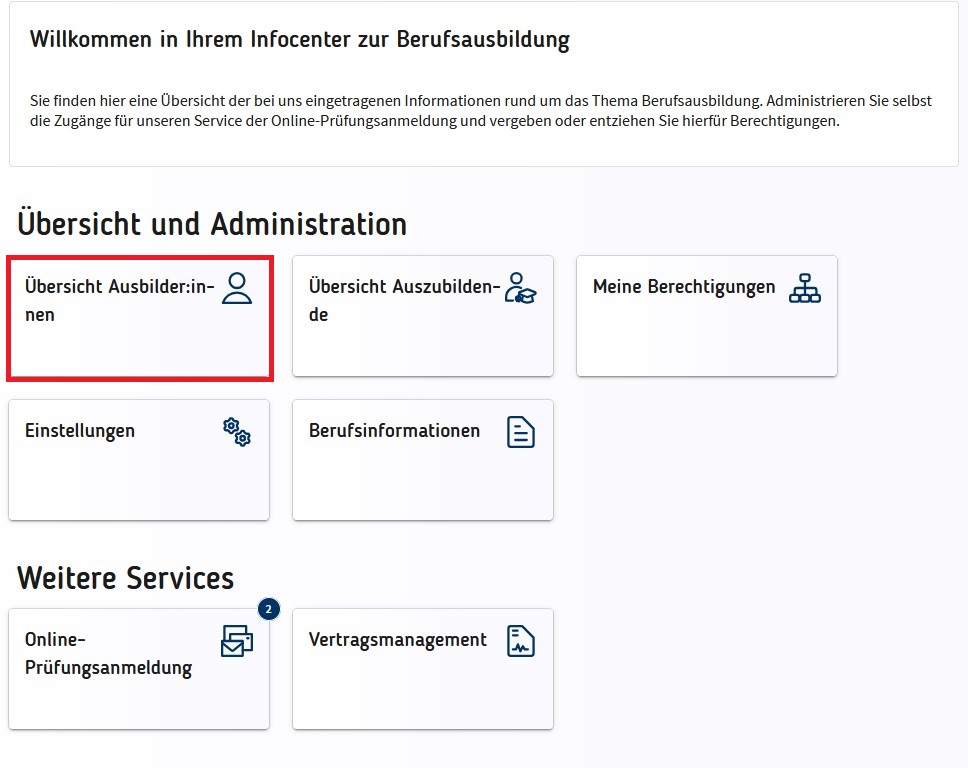 Die Kachel zeigt Ihnen eine Liste aller Ausbilder an, die zu Ihrem Unternehmen bei der IHK Erfurt gemeldet wurden. Welche Daten Ihnen angezeigt werden, hängt von Ihrer Berechtigungsstufe ab. AstaAdmins und AstaVerwalter sehen alle Ausbilder, die dem Unternehmen zugeordnet sind.
Ausbilder anzeigen und filtern
Die Anzeige ist zunächst leer und wird erst mit Kick auf den Button „Suchen“ aktiviert. Nutzen Sie den Filter, um die Ansicht auf eine bestimmte Ausbildungsstätte, bestimmte Ausbilder oder einen bestimmten Beruf einzuschränken.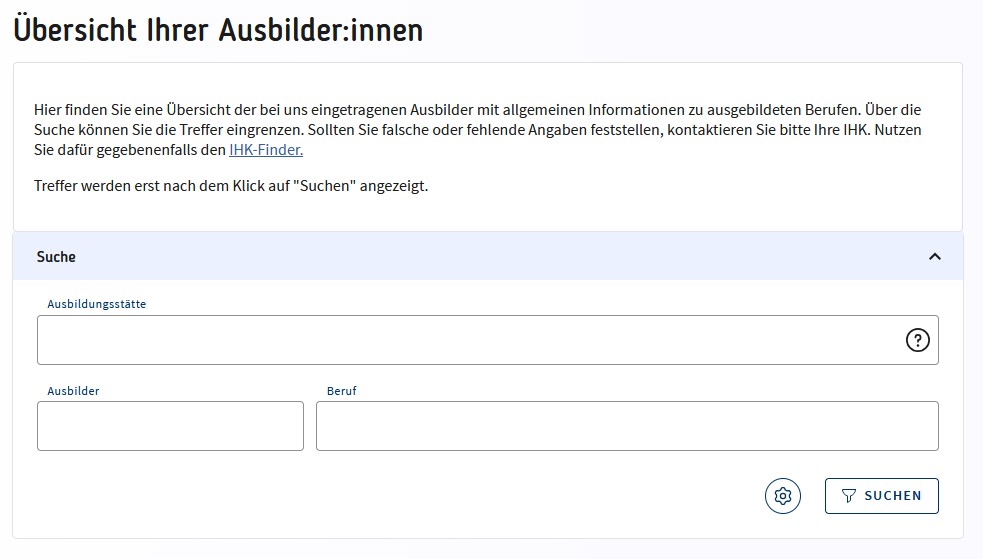
Erweiterte Anzeige
Über die drei Punkte an der rechten Seite jeder Ausbilderkachel wird Ihnen ein Kontextmenü mit folgenden Funktionen angezeigt:- „Beruf hinzufügen“ - hier können Sie beantragen, dass die Ausbildungsberechtigung um einen weiteren Beruf ergänzt wird
- „Ausbilder abmelden“ - melden Sie den Ausbilder ab, wenn er nicht mehr als Ausbilder bei Ihnen im Einsatz ist.
- Übersicht Auszubildende
Die Kachel zeigt Ihnen eine Liste aller Auszubildender, die zu Ihrem Unternehmen eingetragen sind, sowie Detaildaten zu jedem Einzelnen. Welche Daten Ihnen angezeigt werden, hängt von Ihrer Berechtigungsstufe ab. AstaAdmins und AstaVerwalter sehen alle Azubis. In der Berechtigungsstufe AstaAusbilder bekommen Sie nur die Azubis angezeigt, die Ihnen als Ausbilder direkt zugeordnet sind.Hinweis: Erloschene Ausbildungsverhältnisse werden Ihnen noch für eine Übergangszeit von 3-4 Monaten angezeigt.
Auszubildende anzeige und filtern
Die Anzeige der Azubis wird mit einem Kick auf den Button „Suchen“ aktiviert. Nutzen Sie den Filter, um die Ansicht vorab beispielsweise auf eine bestimmte Ausbildungsstätte, einen bestimmten Prüfungstermin oder einen Vertragsbeginn einzuschränken.Tipp: Der Filter auf eine Ausbildungsstätte ist vor allem dann sinnvoll, wenn Sie über Ihrem Account mehrere Ausbildungsstätten verwalten.Erweiterte Funktionen
Ein Symbol neben dem Azubi zeigt Ihnen, ob der Azubi bereits im Azubi-Infocenter registriert ist (grün) oder nicht (rot). Achten Sie bitte darauf, dass sich alle ihre Azubis im Azubi-Infocenter angemeldet haben, damit Sie und die Azubis die Prüfungstermine und -ergebnisse angezeigt bekommen.Ist der Azubi in der Prüfung, werden Ihnen unterhalb von jedem Azubi die aktuellen Prüfungstermine angezeigt.Tipp: Über die Schaltfläche “Prüfungstermine exportieren” können Sie für alle Ihre Azubis, die sich in der Prüfung befinden, die aktuellen Termine in eine Excel-Tabelle ausgeben lassen.Über die drei Punkte am rechten unteren Rand jeder Azubikachel öffnen Sie ein Kontextmenü mit weiteren Funktionen. - Online-Prüfungsanmeldung aktivieren
Möchten Sie die Prüfungsanmeldungen künftig online bekommen?
Um an unserem papierlosen Verfahren für die Prüfungsanmeldung teilzunehmen, sind nur wenige Schritte notwendig.- Starten Sie das ASTA-Infocenter und klicken Sie auf “Einstellungen”
- Gehen Sie zu “Service aktivieren”
- Tragen Sie im Feld "E-Mail zur Online Prüfungsanmeldung“ bei all Ihren Firmen, für die Sie die Online-Prüfungsanmeldung aktivieren möchten, eine Mailadresse ein.
Wie funktioniert die Online-Prüfungsanmeldung?
- Wir senden Ihnen an die eingegebene Mailadresse eine Nachricht, sobald neue Prüfungsanmeldungen zur Bearbeitung vorliegen.
- Zunächst bearbeitet das Ausbildungsunternehmen die jeweilige Anmeldung.
- Anschließend wird die Anmeldung vom Unternehmen an den Azubi weitergeleitet.
- Der Auszubildende erhält eine Nachricht über die Weiterleitung.
- Er loggt sich in seinem Azubi-Infocenter ein und bearbeitet die Anmeldung ebenfalls.
- Anschließend gibt er die Anmeldung wieder zurück an die IHK.
- Eigene Berechtigungen anzeigen
 Unter dem Menüpunkt „Meine Berechtigungen“ sehen Sie, für welche Unternehmen Sie Berechtigungen haben bzw. welche Unternehmen Sie über Ihren Account verwalten können.Die Ansicht ist abhängig vom jeweiligen Account des Nutzers und von dessen Berechtigungen.Hinweis:
Haben Sie eine Berechtigung als ASTA-Admin oder ASTA-Verwalter, sehen Sie alle Betriebe, die Ihnen zur Verwaltung zugeordnet sind. Das betrifft nicht nur Hauptsitze von Unternehmen, sondern auch deren Zweigstellen und Betriebsstätten.Mit der Berechtigungsstufe ASTA-Ausbilder werden Ihnen nur die Betriebe angezeigt, denen Sie persönlich als Ausbilder zugeordnet sind. - Berechtigungen verwalten
Administratoren (ASTA-Admins) dürfen weitere Personen berechtigen, das ASTA-Infocenter zu nutzen. Ebenso dürfen sie Berechtigungen ändern und wieder entziehen.So geht's:
- Starten Sie das ASTA-Infocenter und klicken Sie auf “Einstellungen”.
- Gehen Sie zu “Berechtigungen veralten". Dort finden Sie weitere Kacheln, über die Sie neue Berechtigungen anlegen können.
Tipp:
Wählen Sie zunächst das gewünschte Unternehmen aus, um sich anzeigen zu lassen, welche Personen bereits über Berechtigungen verfügen.Einen neuen Administrator oder Verwalter hinzufügen
- Klicken Sie auf “Administrator hinzufügen” (bzw. “Verwalter hinzufügen”), um den Vorgang zu starten.
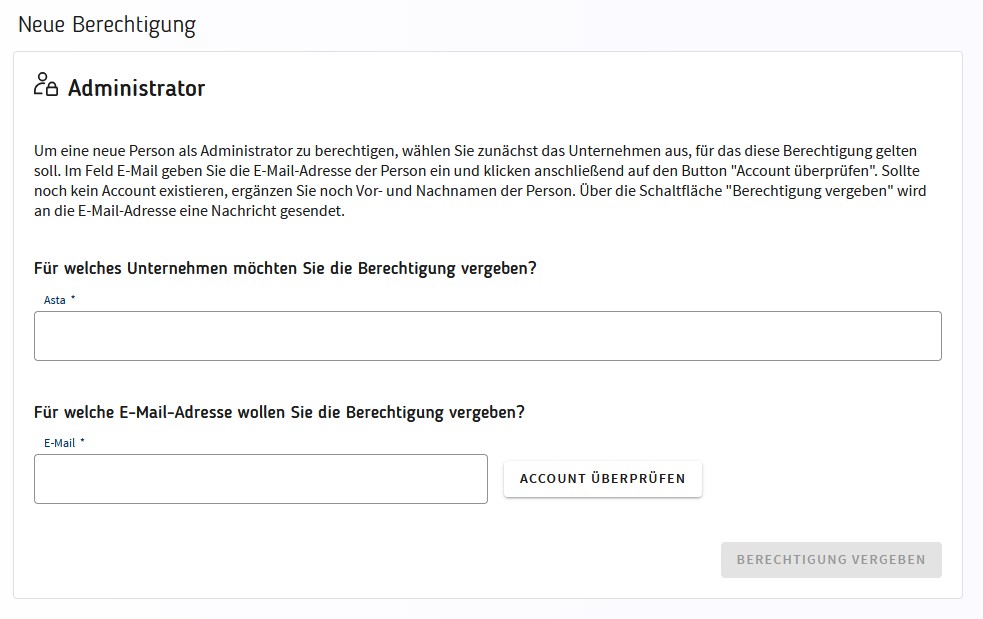
- Wählen Sie das Unternehmen aus, für das der Administrator (oder Verwalter) hinzugefügt werden soll.
- Geben sie die Mailadresse der Person ein, die die Berechtigung erhalten soll.
- Klicken Sie auf „Account prüfen“.
Wenn diese Meldung erscheint, ist die Person im IHK-System bekannt. Per Klick auf „Berechtigung vergeben“ können Sie ihr die neue Berechtigung anlegen. Erhalten Sie diese Meldung, ist die Person im IHK-System bislang unbekannt. Es öffnet sich nun ein weiteres Fenster, in das Sie den Namen Vornamen der Person ergänzen müssen. Erst dann können Sie auf "Berechtigung vergeben" klicken. Die neue Person bekommt nun eine E-Mail, über die sie sich einen Nutzeraccount anlegen kann. Ist das erfolgt, wird automatisch die von Ihnen gewünschte Berechtigung angelegt.
Einen hinterlegten Ausbilder freischalten
De Berechtigungsstufe “Ausbilder” ist die niedrigste, die Sie im ASTA-Infocenter vergeben können. Anders als Administratoren und Verwalter sehen Ausbilder nur die Ihnen direkt zugeordneten Berufe und Auszubildende und können auch nur für diese Aktionen ausführen.Der Vorgang ist nahezu identisch mit dem oben beschriebenen!- Klicken Sie auf „Ausbilder hinzufügen“.
- Wählen Sie im folgenden Fenster die Firma und den Ausbilder, den Sie bearbeiten möchten. (ACHTUNG: Dieser muss vorab zwingend bei der IHK als Ausbilder für Ihr Unternehmen eingetragen worden sein!)
- In der nächsten Auswahlliste sehen Sie die Berufe, die dem Ausbilder zugeordnet sind. Wählen Sie aus, für welche Berufe Sie die Berechtigung vergeben möchten.
- Wählen Sie die E-Mail-Adresse zum Ausbilder aus. Sofern keine bei der IHK hinterlegt ist, tragen Sie bitte eine E-Mail-Adresse ein.
- Klicken Sie auf das Feld „Account prüfen“.
Der weitere Ablauf ist so, wie unter “Einen neuen Administrator oder Verwalter anlegen” beschrieben.Berechtigungen entziehen
Möchten Sie einer Person eine Berechtigung entziehen (z.B. weil sie das Unternehmen verlassen hat oder sie aus einem Verwalter einen Administrator machen wollen), geht das wie folgt:- Wählen Sie unter “Berechtigungen verwalten” zunächst das Unternehmen aus, für das Sie Änderungen vornehmen möchten.
- Wählen Sie die Person aus, deren Berechtigung Sie entziehen möchten.
- Klicken Sie auf “Berechtigung entziehen”.
- So aktivieren Sie den Digitalen Ausbildungsvertrag (DAV)
Administratoren können im ASTA-Infocenter selbst festlegen, welche Personen im Unternehmen Ausbildungsverträge schreiben dürfen.Mit dem Digitalen Ausbildungsvertrag (DAV) steht hierfür ein universelles Tool zur Verfügung, welches permanent ergänzt und an gesetzliche Veränderungen angepasst wird. Im ASTA-Infocenter ist der DAV unter dem Begriff “Vertragsmanagement” zu finden, da man mit dem Tool mehr machen kann, als nur Verträge zu erstellen.
So schalten Sie das Vertragsmanagement für Ihre Firma frei
- Starten Sie das ASTA-Infocenter und klicken Sie auf “Einstellungen”.
- Gehen Sie zu “Berechtigungen veralten".
- Klicken Sie auf die Kachel “Vertragsmanagement Antragsteller hinzufügen”
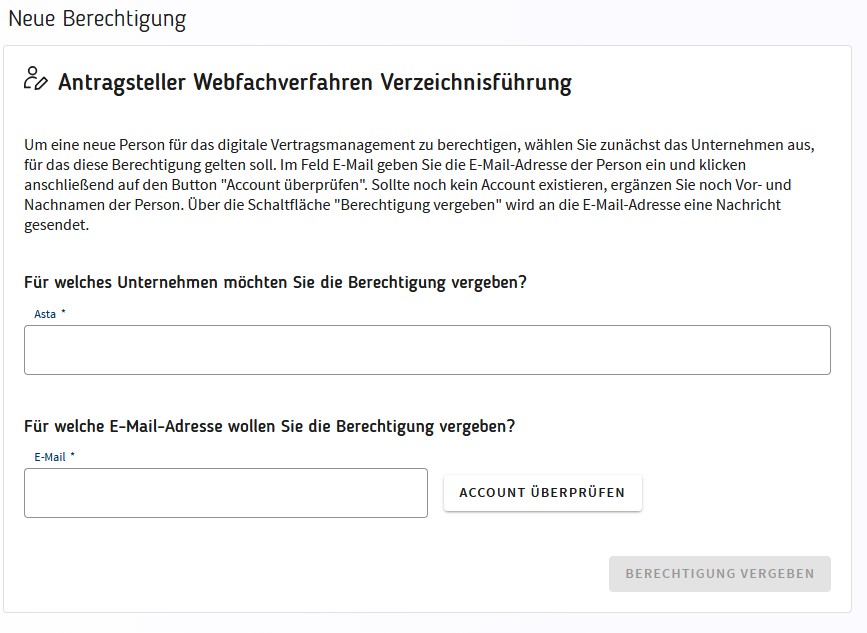
- Wählen Sie das Unternehmen aus, für das der neue DAV-User hinzugefügt werden soll.
- Geben sie die Mailadresse des künftigen DAV-Users ein.
- Klicken Sie auf „Account prüfen“.
Wenn diese Meldung erscheint, ist die Person im IHK-System bekannt. Per Klick auf „Berechtigung vergeben“ können Sie ihr die neue Berechtigung anlegen.
Hier bitte Bild8b.jpg einfügen)Erhalten Sie diese Meldung, ist die Person im IHK-System bislang unbekannt. Es öffnet sich nun ein weiteres Fenster, in das Sie den Namen Vornamen der Person ergänzen müssen. Erst dann können Sie auf "Berechtigung vergeben" klicken. Die neue Person bekommt nun eine E-Mail, über die sie sich einen Nutzeraccount anlegen kann. Ist das erfolgt, wird automatisch die von Ihnen gewünschte Berechtigung angelegt.Was passiert nach der Freigabe?
Der neue DAV-User sieht nun auf der Startseite des ASTA-Infocenters eine weitere Kachel mit der Bezeichnung “Vertragsmanagement”.Hierüber kann er neuen Ausbildungs- oder Umschulungsverträge anlegen, Verträge ändern und Verträge löschen. Er kann zudem bei der IHK beantragen, das weitere weitere Ausbilder hinzugefügt werden oder ein bestehender Ausbilder die Ausbildungsberechtigung für weitere Berufe erhält.